 АТЛАС ЗНАКОВ
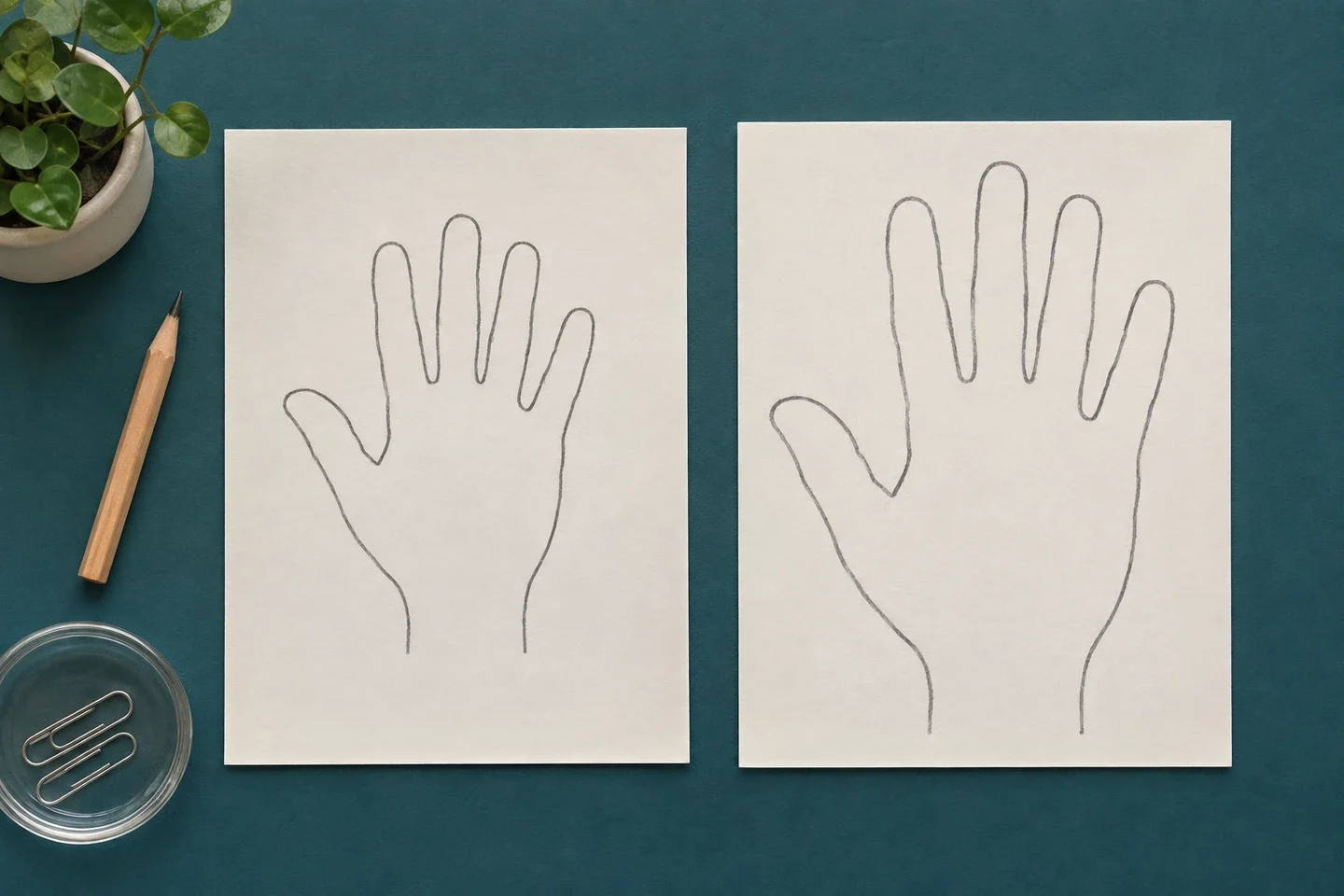
Конфиденциальность фото ладони зависит от двух вещей. На самой картинке могут быть узнаваемые детали, например подпись на листе или вид из окна. В файле отдельно могут сохраниться время съёмки, геометка и комментарий. Обрезка убирает детали по краям, а повторное открытие экспорта помогает проверить поля файла. Возьмём вымышленный рисунок ладони и выполним обе проверки на локальной копии.
Что проверить в самом кадре
Сделайте отдельную копию, прежде чем обрезать снимок. Если нужно показать, где на рисунке проходит линия, оставьте участок, по которому можно объяснить направление. Осмотрите все четыре стороны. На краю могут остаться украшения, часть документа, название организации или отражение. Если надпись пересекает нужный участок, можно перенести саму схему на лист без подписи. В руководстве по чтению ладони есть начальные ориентиры для разметки на бумаге.
В учебном файле слева от основного рисунка есть полоска с вымышленной надписью. Копия сохраняет центральный прямоугольник, а полоска остаётся за границей. Откройте экспорт при полном размере и проверьте, что текст исчез вместе с пикселями края. При увеличении можно обнаружить мелкие детали, которых не было видно в миниатюре. Поверните картинку в положение, в котором её увидит получатель, и снова прочитайте всё, что осталось по краям.
- Осмотрите фон. Если он нужен для объяснения, замените его нейтральным листом при новой съёмке.
- Исключите предметы с именами и надписями, когда у них нет роли в задании.
- Если требуется только геометрия штриха, можно сделать собственный рисунок и использовать его вместо снимка.
На обложке показаны два условных контура с разными полями. Для реальной фотографии после обрезки часть отличительных деталей руки может остаться внутри кадра. Проверка копии сокращает объём раскрываемых данных. Она не гарантирует анонимность. Если для занятия нужны только два направления линий, удобно воспроизвести схему без изображения кожи.
Если на исходнике рука другого человека, договоритесь, для какой цели готовите фото. После обрезки покажите участнику именно итоговый файл, подпись и место, где зрители их увидят. Перед публикацией получите его согласие на этот вариант и эту аудиторию. Согласие сделать снимок относится к съёмке. Если участник соглашался на учебный показ в группе, отдельно обсудите открытый сайт. Без согласования используйте условный рисунок, как в упражнении ниже.
Как перенести в новый файл только нужные пиксели
В руководстве Apple по приложению «Фото» перечислены поля файла, среди них устройство, место и время съёмки. В параметрах общего доступа можно запретить передачу местоположения. Этот переключатель относится к геометке. Видимые подписи он не обрабатывает. Кроме того, после экспорта стоит перечитать имя файла и подпись к публикации: они могут сообщить то, чего уже нет в полях изображения.
Таблица 1. Три проверки перед передачей копии
| Что проверяем | Пример лишнего содержимого | Где смотреть |
|---|---|---|
| Пиксели | Подпись на листе, отражение или узнаваемый фон | Копия в полном размере |
| Поля файла | EXIF, текстовый комментарий PNG или геометка | Свойства экспорта или локальный просмотрщик метаданных |
| Сопровождение | Имя файла или текст под иллюстрацией | Папка и редактор подписи |
Для воспроизводимой проверки редакция использовала Pillow. В учебном JPEG было четыре поля EXIF, включая вымышленные описание и время. В учебном PNG был текстовый комментарий. После обрезки в обоих случаях нужные пиксели перенесли в новое изображение RGB. Его сохранили как новый PNG без передачи полей. При повторном открытии оба экспорта показали размер 360 × 400, пустой набор EXIF и отсутствие дополнительных полей, распознанных библиотекой.
Короткий локальный пример для учебного файла. Числа задают левый, верхний, правый и нижний края сохраняемого прямоугольника. На другом учебном рисунке сначала выберите собственную рамку.
from PIL import Image, ImageOps

with Image.open("uchebnyi-kadr.jpg") as source:
    oriented = ImageOps.exif_transpose(source)
    region = oriented.crop((160, 20, 520, 420)).convert("RGB")
    clean = Image.new("RGB", region.size)
    clean.paste(region)
    clean.save("schema-ladoni.png")

with Image.open("schema-ladoni.png") as exported:
    exported.load()
    print(len(exported.getexif()), sorted(exported.info))
Проверка начинает с поворота из исходной ориентации, чтобы дальнейшие координаты относились к ожидаемому положению. Вызов load полностью читает PNG перед проверкой и позволяет библиотеке увидеть распознаваемые текстовые поля, которые идут после данных пикселей. Метод getexif показывает поля EXIF. Свойство info перечисляет сведения, которые библиотека распознала в этом файле. На учебном выходе ожидаются ноль и пустой список. При сохранении в другом формате или другой программой результат стоит открыть после записи. Снимок экрана тоже является новым файлом со своими настройками сохранения.
Как проверить то, что вы собираетесь передать
- Откройте результат по новому имени и сопоставьте его с ожидаемыми размерами. Так проще заметить, что по ошибке выбран оригинал.
- Проверьте фон, видимые подписи и четыре края. Для нужного фрагмента убедитесь, что обрезка сохранила начало и конец штриха.
- Просмотрите поля у экспортированного файла. Отдельно проверьте имя, которое увидит получатель.
- Сохраните пояснение рядом с рисунком. Достаточно обозначить, какую область показываете и откуда брались ориентиры.
Проведите короткую контрольную проверку на заведомо вымышленной надписи. Сначала напечатайте её сбоку листа, затем добавьте другую вымышленную фразу в комментарий файла. В первом случае строку можно прочитать прямо на изображении. Во втором она появится только при просмотре полей. Если убрать комментарий и оставить весь кадр, первая строка по-прежнему читается. Если обрезать кадр и по ошибке сохранить старый комментарий, вторая остаётся в файле. После переноса в чистое изображение проверьте оба места. Выберите новое нейтральное имя, чтобы не спутать копии в папке. Это упражнение можно полностью выполнить на собственном условном рисунке.
Иногда для учебного сравнения нужно показать две версии одного кадра. Сохраните две отдельные копии и проверьте каждую. Например, первая может показывать положение линии крупным планом, а вторая — схему освещения. На втором изображении снова пройдите края и метаданные. Сведения из первого результата ничего не говорят о втором файле.
Если используете инструмент, который экспортирует снимок вместе с историей правок, проверьте его режим отдельно. Нужен самостоятельный файл с итоговой рамкой, а не ссылка на альбом, в котором хранится исходник. Откройте его из папки, откуда собираетесь взять вложение. Для повторной подготовки полезно держать исходник и результат в разных местах с понятными именами, не помещая в имя копии электронный адрес, дату рождения или адрес съёмки.
В справке о видимости линий речь идёт о ракурсе и свете. Для объяснения этих условий можно использовать нейтральный рисунок. Запишите наблюдение рядом с ним: «удалён край с подписью, сохранён нужный отрезок, экспорт просмотрен после открытия». В оглавлении «Атласа знаков» собраны другие учебные схемы. Итог этого упражнения — отдельный файл с проверенными краями, полями и подписью.